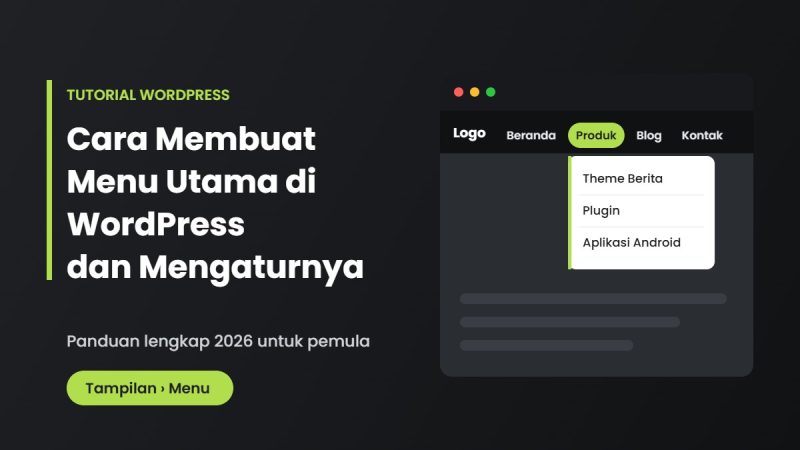
Menu adalah penunjuk arah di website Anda. Menu yang tertata membuat pengunjung cepat menemukan halaman yang dicari, dan membantu Google memahami halaman mana yang penting. Di WordPress, membuat menu utama cukup lewat satu layar pengaturan, tanpa coding. Panduan ini membahas langkahnya dari awal sampai menu tampil di website.
Apa Itu Menu Utama di WordPress?
Menu utama (primary menu) adalah deretan tautan navigasi yang biasanya berada di bagian atas website, di samping atau di bawah logo. Isinya halaman penting seperti Beranda, Produk, Blog, Tentang Kami, dan Kontak. Selain menu utama, theme biasanya punya lokasi menu lain, misalnya menu footer atau menu sosial. Anda bisa membuat beberapa menu, lalu menentukan menu mana yang tampil di lokasi mana.
Persiapan Sebelum Membuat Menu
- Buat dulu halaman yang akan dimasukkan ke menu (lewat Laman lalu Tambah Baru), supaya bisa dipilih saat menyusun menu.
- Tentukan 5 sampai 7 item utama. Menu yang terlalu panjang justru membingungkan pengunjung.
- Rencanakan mana yang menjadi menu induk dan mana yang menjadi submenu.
Cara Membuat Menu Utama di WordPress
Langkah di bawah ini berlaku untuk theme klasik, yaitu theme yang punya menu Tampilan lalu Menu di dashboard. Theme berita seperti Nomina dan Kobaran memakai pengaturan menu WordPress standar ini.
- Masuk ke dashboard WordPress (jika lupa cara masuk, lihat cara login WordPress lewat cPanel).
- Buka Tampilan lalu klik Menu.
- Klik tautan buat menu baru, isi Nama Menu (misalnya “Menu Utama”), lalu klik Buat Menu.
- Di kolom kiri, centang halaman yang ingin dimasukkan pada kotak Laman, lalu klik Tambahkan ke Menu.
- Atur urutan dan tingkatan item (dijelaskan di bagian berikutnya).
- Pada Pengaturan Menu di bagian bawah, centang Lokasi tampilan yang sesuai, misalnya Menu Utama atau Primary.
- Klik Simpan Menu, lalu buka website Anda untuk memastikan menunya sudah tampil.
Menambahkan Berbagai Jenis Item Menu
Selain halaman, menu bisa berisi beberapa jenis tautan:
- Laman: halaman statis seperti Tentang Kami dan Kontak.
- Pos: artikel tertentu yang ingin Anda sorot.
- Kategori: menampilkan semua artikel dalam satu kategori, cocok untuk website berita.
- Tautan Kustom: alamat apa saja, misalnya WhatsApp atau halaman di website lain. Isi URL dan teks tautan, lalu tambahkan ke menu.
Mengatur Urutan dan Membuat Submenu
Di bagian Struktur Menu, setiap item bisa ditarik dan dilepas (drag and drop):
- Mengubah urutan: tarik item ke atas atau ke bawah.
- Membuat submenu: tarik item sedikit ke kanan di bawah item induknya sampai menjorok, lalu lepas. Item yang menjorok menjadi dropdown.
- Mengubah label: klik panah kecil di item, lalu ubah Label Navigasi tanpa mengubah judul halaman aslinya.
- Menghapus item: buka item tersebut lalu klik Hapus. Halamannya sendiri tidak ikut terhapus.
Tips: tautan baru terbuka di tab lain
Jika kolom pengaturan tautan belum terlihat, klik Opsi Layar di pojok kanan atas lalu centang Target Tautan. Setelah itu tiap item punya pilihan untuk dibuka di tab baru.
Memasang Menu di Lokasi yang Tepat
Menu yang sudah dibuat tidak otomatis tampil. Menu harus dipasang ke lokasi theme. Ada dua cara:
- Di halaman Tampilan lalu Menu, centang Lokasi tampilan pada bagian Pengaturan Menu, lalu simpan.
- Atau buka tab Kelola Lokasi di halaman yang sama, pilih menu untuk tiap lokasi, lalu simpan.
Daftar lokasi bergantung pada theme. Jika Anda tidak menemukan lokasi menu utama, periksa dokumentasi theme yang dipakai.
Bagaimana dengan Theme Berbasis Blok?
Pada block theme (misalnya Twenty Twenty-Four), menu tidak berada di Tampilan lalu Menu. Buka Tampilan lalu Editor, pilih Navigasi, lalu ubah item di sana. Konsepnya sama: tambahkan tautan, atur urutan, dan buat submenu dengan menjorokkan item.
Contoh Susunan Menu untuk Website Berita
- Beranda
- Nasional, dengan submenu Politik dan Ekonomi
- Daerah
- Olahraga
- Tentang Kami
- Kontak
Untuk toko theme atau jasa, susunan yang umum: Beranda, Produk, Layanan, Blog, Tentang Kami, dan Kontak. Halaman Kontak Kami kami sendiri dipasang di menu utama dengan cara yang sama.
Kesalahan Umum dan Solusinya
- Menu tidak muncul: lokasi tampilan belum dicentang atau lupa klik Simpan Menu.
- Dropdown tidak muncul: item belum menjorok ke bawah induknya, atau theme tidak mendukung submenu.
- Tampilan lama masih terlihat: kosongkan cache plugin atau browser lalu muat ulang halaman.
- Menu terlalu panjang di HP: ringkas menjadi 5 sampai 7 item dan pindahkan sisanya ke submenu atau footer.
Tips Menu yang Baik untuk SEO dan Pengunjung
- Pakai label singkat dan jelas, seperti “Produk” dan bukan “Lihat Semua yang Kami Jual”.
- Letakkan halaman terpenting di urutan awal.
- Hindari submenu bertingkat lebih dari dua level.
- Cek menu di HP, karena sebagian besar pengunjung membuka website lewat ponsel.
Pertanyaan yang Sering Diajukan
Di mana letak menu WordPress?
Di dashboard, buka Tampilan lalu Menu. Pada theme berbasis blok (block theme) pengaturannya ada di Tampilan lalu Editor, bagian Navigasi.
Kenapa menu yang saya buat tidak muncul di website?
Penyebab paling umum: menu belum dicentang pada Lokasi tampilan (misalnya Menu Utama) lalu disimpan, atau theme Anda tidak punya lokasi menu tersebut. Pastikan klik tombol Simpan Menu setelah mencentang lokasi.
Bagaimana cara membuat submenu (dropdown)?
Tarik item menu sedikit ke arah kanan di bawah item induknya sampai menjorok, lalu simpan menu. Item yang menjorok akan menjadi submenu.
Berapa jumlah menu yang ideal?
Usahakan menu utama berisi sekitar 5 sampai 7 item agar mudah dipindai pengunjung. Item lain bisa dimasukkan ke submenu atau menu footer.
Apakah menu berpengaruh pada SEO?
Ya. Menu menjadi jalur utama bagi pengunjung dan mesin pencari untuk menemukan halaman penting. Gunakan label yang jelas dan tautkan halaman yang ingin diprioritaskan.
Kesimpulan
Membuat menu utama di WordPress hanya butuh beberapa menit: buat menu, tambahkan halaman, atur urutan, pasang di lokasi tampilan, lalu simpan. Setelah itu menu bisa Anda rapikan kapan saja. Butuh theme berita dengan banyak pengaturan menu dan widget? Lihat rekomendasi theme WordPress untuk berita atau hubungi kami.