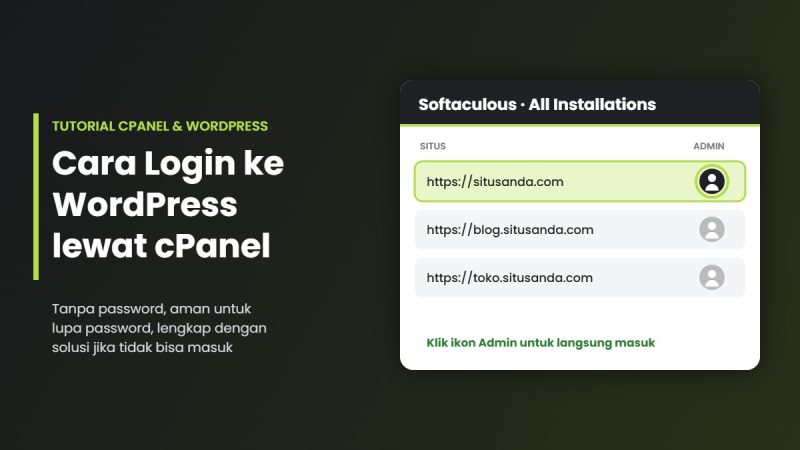
Lupa password WordPress, email pemulihan tidak masuk, atau alamat wp-admin tiba-tiba tidak bisa dibuka? Tenang. Jika website Anda berada di hosting dengan cPanel, ada beberapa jalur lain untuk masuk ke dasbor WordPress, bahkan tanpa mengetik password.
Panduan ini menjelaskan empat cara: login biasa lewat wp-admin, login lewat Softaculous, login lewat WordPress Manager, dan reset password lewat phpMyAdmin bila semuanya gagal.
Pilih Cara Login yang Sesuai Kondisi Anda
| Kondisi | Cara yang cocok |
|---|---|
| Masih ingat username dan password | Cara 1: login biasa lewat wp-admin |
| Lupa password, tapi WordPress dipasang lewat Softaculous | Cara 2: login lewat Softaculous |
| Hosting menyediakan WordPress Manager atau WP Toolkit | Cara 3: tombol Login di WordPress Manager |
| Semua cara di atas tidak tersedia atau gagal | Cara 4: reset password lewat phpMyAdmin |
Cara 1: Login Biasa lewat wp-admin
- Buka browser, lalu ketik alamat namadomain.com/wp-admin atau namadomain.com/wp-login.php.
- Masukkan username (atau email) dan password WordPress Anda.
- Klik Log In.
Kalau lupa password, klik Lupa kata sandi? di bawah formulir login dan ikuti tautan reset yang dikirim ke email Anda. Jika email tidak bisa diakses, lanjut ke cara berikutnya.
Cara 2: Login WordPress lewat Softaculous di cPanel
Jika WordPress dulu dipasang lewat Softaculous, Anda bisa masuk ke dasbor tanpa password. Cara ini sangat berguna saat lupa password atau halaman login bermasalah.
- Login ke cPanel hosting Anda.
- Di bagian Software, buka Softaculous Apps Installer (atau cari lewat kolom pencarian cPanel).
- Pilih WordPress, lalu buka menu All Installations (Semua Instalasi).
- Cari website yang ingin dibuka, lalu klik ikon Admin di kolom Admin.
- Anda langsung masuk ke dasbor WordPress.
Catatan: fitur ini hanya untuk instalasi yang dipasang lewat Softaculous, dan administrator hosting bisa menonaktifkannya. Pada beberapa tampilan Softaculous, ikon login berbentuk ikon profil.
Cara 3: Login lewat WordPress Manager atau WP Toolkit
Sebagian hosting menyediakan menu WordPress Manager atau WP Toolkit di cPanel. Caranya mirip:
- Login ke cPanel.
- Buka menu WordPress Manager (atau WP Toolkit) di bagian pengelolaan WordPress.
- Cari website Anda, lalu klik tombol Login (atau Log in).
- Dasbor WordPress terbuka tanpa perlu mengetik password.
Nama dan tampilan menu bisa berbeda antar penyedia hosting. Jika menu ini tidak ada di cPanel Anda, gunakan Cara 2 atau Cara 4.
Cara 4: Reset Password WordPress lewat phpMyAdmin
Gunakan cara ini jika Softaculous dan WordPress Manager tidak tersedia. Password diubah langsung di database, jadi buat backup database dulu (di phpMyAdmin, pilih Export) sebelum mengubah apa pun.
- Di cPanel, buka phpMyAdmin (bagian Databases).
- Pilih database website Anda di panel kiri. Jika ragu, nama database tertulis di file wp-config.php pada baris DB_NAME.
- Buka tabel wp_users. Awalan “wp_” bisa berbeda, misalnya “abc_users”.
- Cari baris user admin Anda, lalu klik Edit.
- Pada kolom user_pass, hapus isinya dan ketik password baru. Di kolom Function di sebelahnya, pilih MD5.
- Klik Go (Kirim) di bagian bawah untuk menyimpan.
- Login ke wp-admin dengan username Anda dan password baru tadi.
Setelah berhasil masuk, WordPress otomatis menyimpan ulang password dengan format yang lebih aman. Meski begitu, segera ganti password lewat menu Pengguna → Profil dengan password yang kuat dan unik.
Jika Tidak Bisa Login: Penyebab Umum dan Solusinya
| Gejala | Kemungkinan penyebab | Solusi |
|---|---|---|
| Alamat wp-admin tidak bisa dibuka atau muncul 404 | Alamat login diganti plugin seperti WPS Hide Login | Masuk lewat cPanel (Cara 2 atau 3), lalu cek pengaturan plugin tersebut |
| Halaman login terus berputar (redirect loop) | Alamat situs di pengaturan salah, atau cache bermasalah | Kosongkan cache dan cookie browser, lalu periksa alamat WordPress dan alamat situs |
| Muncul pesan terkunci atau terlalu banyak percobaan | Plugin keamanan memblokir IP Anda | Tunggu beberapa saat, atau nonaktifkan plugin keamanan lewat File Manager cPanel |
| “Kesalahan: cookie diblokir” | Browser menolak cookie | Aktifkan cookie dan coba browser lain |
| Layar putih setelah login | Plugin atau theme bermasalah | Ganti nama folder plugin lewat File Manager untuk menonaktifkan semuanya, lalu aktifkan satu per satu |
Tips Keamanan Setelah Berhasil Login
- Gunakan password yang kuat dan unik, minimal 12 karakter.
- Hindari username “admin” karena paling sering ditebak.
- Aktifkan login dua langkah (2FA) lewat plugin keamanan.
- Batasi percobaan login agar serangan tebak password tidak berhasil.
- Lakukan backup rutin, terutama sebelum mengubah data di database.
Pertanyaan yang Sering Ditanyakan
Apakah bisa login ke WordPress lewat cPanel tanpa password?
Bisa, jika WordPress dipasang lewat Softaculous. Klik ikon Admin pada daftar instalasi di Softaculous, dan Anda masuk ke dasbor WordPress tanpa mengetik password. Fitur ini hanya berlaku bagi instalasi yang dipasang lewat Softaculous, dan administrator hosting bisa menonaktifkannya.
Saya lupa password WordPress. Apa cara tercepat?
Coba dulu tautan “Lupa kata sandi?” di halaman login agar tautan reset dikirim ke email Anda. Kalau email tidak bisa diakses, login lewat Softaculous atau WordPress Manager di cPanel, atau reset password lewat phpMyAdmin.
Apakah aman mengubah password lewat phpMyAdmin?
Aman jika dilakukan dengan benar dan Anda sudah membuat backup database. Pilih fungsi MD5 saat mengisi password baru. WordPress akan menyimpannya ulang dengan format yang lebih aman setelah Anda berhasil login. Segera ganti dengan password yang kuat.
Mengapa ikon Admin tidak muncul di Softaculous?
Kemungkinan WordPress tidak dipasang lewat Softaculous, atau fitur login otomatis dinonaktifkan oleh penyedia hosting. Gunakan WordPress Manager (WP Toolkit) jika ada, atau reset password lewat phpMyAdmin.
Alamat login WordPress saya tidak bisa dibuka. Apa penyebabnya?
Biasanya alamat login diganti oleh plugin keamanan seperti WPS Hide Login, atau akses diblokir oleh plugin firewall. Masuk lewat cPanel, lalu cek pengaturan plugin tersebut atau nonaktifkan sementara lewat File Manager.
Apakah cara ini berlaku untuk semua hosting?
Langkah dasarnya sama di hosting yang memakai cPanel. Nama menu bisa berbeda: ada hosting yang menyediakan Softaculous, ada yang WordPress Manager atau WP Toolkit.
Kesimpulan
Saat tidak bisa masuk ke WordPress, cPanel adalah jalan pintas yang aman: coba Softaculous atau WordPress Manager dulu, lalu reset lewat phpMyAdmin jika perlu. Setelah berhasil login, perkuat keamanan dengan password yang kuat dan backup rutin. Baca juga panduan kami tentang cara menaikkan versi PHP di cPanel agar website Anda lebih aman dan cepat.