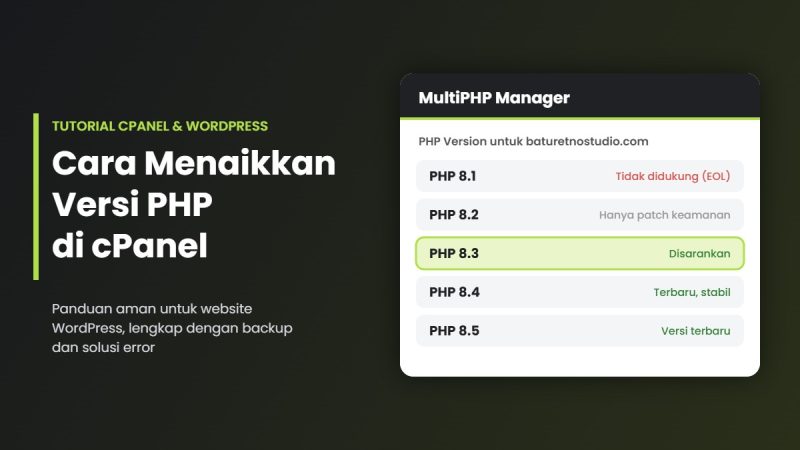
Versi PHP yang lama membuat website WordPress lebih rentan diretas, lebih lambat, dan sering bermasalah dengan plugin atau theme terbaru. Kabar baiknya, menaikkan versi PHP lewat cPanel hanya butuh beberapa klik, tanpa perlu coding atau menghubungi hosting. Yang penting adalah persiapannya, supaya website tidak error setelah perubahan.
Panduan ini menjelaskan dua cara menaikkan versi PHP di cPanel (MultiPHP Manager dan Select PHP Version), apa yang perlu disiapkan, ekstensi yang dibutuhkan WordPress, dan cara mengatasi error bila terjadi.
Mengapa Versi PHP Perlu Dinaikkan?
- Keamanan. Versi PHP yang sudah berakhir masa dukungannya tidak lagi mendapat perbaikan celah keamanan.
- Kecepatan. Versi PHP yang lebih baru umumnya lebih efisien, sehingga website bisa merespons lebih cepat.
- Kompatibilitas. Plugin dan theme modern semakin banyak yang mensyaratkan PHP versi baru. Versi lama bisa menimbulkan peringatan atau error.
Versi PHP Mana yang Aman Dipakai di 2026?
PHP merilis versi baru setiap November, dan tiap versi mendapat dukungan sekitar empat tahun. Per tahun 2026, kondisinya sebagai berikut:
| Versi PHP | Status | Saran |
|---|---|---|
| PHP 8.1 dan lebih lama | Sudah berakhir (8.1 berakhir 31 Desember 2025) | Segera naikkan |
| PHP 8.2 | Hanya patch keamanan, berakhir 31 Desember 2026 | Naikkan sebelum akhir tahun |
| PHP 8.3 | Patch keamanan hingga 31 Desember 2027 | Aman dan stabil |
| PHP 8.4 | Patch keamanan hingga 31 Desember 2028 | Aman, pilihan bagus |
| PHP 8.5 | Versi stabil terbaru | Pastikan plugin sudah kompatibel |
Sumber tanggal: php.net/supported-versions.php. Untuk kebanyakan website WordPress, PHP 8.3 atau 8.4 adalah titik awal yang paling aman.
Yang Harus Disiapkan Sebelum Menaikkan Versi PHP
- Cek versi PHP saat ini. Di dasbor WordPress, buka Alat → Kesehatan Situs → Info → Server. Versi PHP tertulis di sana.
- Buat backup lengkap. Gunakan fitur backup di cPanel (atau JetBackup bila tersedia), atau plugin backup WordPress. Simpan juga satu salinan di luar server.
- Perbarui WordPress, theme, dan plugin ke versi terbaru. Pembaruan sering memuat perbaikan kompatibilitas PHP.
- Hapus plugin dan theme yang tidak dipakai. Plugin lama yang sudah tidak dikembangkan adalah penyebab error paling umum.
- Pilih waktu yang sepi pengunjung, misalnya dini hari, agar jika ada gangguan dampaknya kecil.
Cara 1: Menaikkan Versi PHP lewat MultiPHP Manager
Ini cara standar di cPanel dan paling banyak tersedia di hosting.
- Login ke cPanel hosting Anda.
- Di kolom pencarian, ketik MultiPHP Manager, lalu buka menunya (biasanya di bagian Software).
- Centang kotak di samping domain yang ingin diubah.
- Buka menu PHP Version dan pilih versi yang Anda inginkan, misalnya PHP 8.3. Versi yang direkomendasikan admin server biasanya diberi label “Recommended”.
- Klik Apply. Perubahan langsung berlaku.
Beberapa catatan dari dokumentasi cPanel: opsi inherit berarti domain memakai versi PHP bawaan server. Jika versi yang Anda cari tidak muncul, berarti server belum memasangnya atau akun Anda belum diizinkan memakainya, dan Anda perlu meminta penyedia hosting. Jika domain memakai PHP-FPM, versi FPM akan ikut menyesuaikan.
Cara 2: Menaikkan Versi PHP lewat Select PHP Version
Sebagian hosting (terutama yang memakai CloudLinux) menyediakan menu Select PHP Version sebagai pengganti atau tambahan MultiPHP Manager.
- Login ke cPanel, lalu buka Select PHP Version (cari lewat kolom pencarian bila tidak terlihat).
- Pada bagian Current PHP version, pilih versi PHP yang Anda inginkan dari daftar.
- Klik Set as current untuk menerapkannya.
- Buka tab Extensions dan pastikan ekstensi yang dibutuhkan WordPress sudah aktif (lihat daftar di bawah).
Tampilan menu dapat sedikit berbeda antar penyedia hosting, tetapi alurnya sama: pilih versi, lalu terapkan.
Ekstensi PHP yang Dibutuhkan WordPress
Saat berganti versi, ekstensi PHP kadang ikut berubah. Pastikan ekstensi berikut aktif, terutama bila Anda memakai menu Select PHP Version:
| Ekstensi | Fungsi |
|---|---|
| mysqli | Koneksi WordPress ke database |
| curl | Pembaruan, API, dan koneksi ke layanan luar |
| mbstring | Penanganan teks dan karakter, termasuk huruf non-Latin |
| gd atau imagick | Mengolah gambar dan membuat thumbnail |
| zip | Memasang dan memperbarui plugin atau theme |
| xml, dom | Membaca RSS dan sitemap |
| intl, exif, openssl | Dukungan bahasa, metadata gambar, dan koneksi aman |
Yang Dicek Setelah Menaikkan Versi PHP
- Buka halaman depan dan beberapa artikel. Pastikan tampil normal.
- Login ke wp-admin dan buka menu plugin, tampilan, dan pengaturan.
- Uji fitur penting: formulir kontak, pencarian, komentar, dan checkout bila ada toko online.
- Buka Alat → Kesehatan Situs dan lihat apakah ada peringatan baru.
- Periksa file error_log di File Manager cPanel untuk melihat apakah ada pesan galat.
Masalah Umum Setelah Naik Versi PHP dan Solusinya
| Gejala | Kemungkinan penyebab | Solusi |
|---|---|---|
| Layar putih atau “ada kesalahan kritis” | Plugin atau theme belum kompatibel | Kembalikan ke versi PHP sebelumnya, lalu perbarui atau ganti plugin penyebabnya |
| Peringatan Deprecated muncul di halaman | Kode lama memakai fungsi yang sudah usang | Perbarui plugin atau theme. Peringatan ini bukan error fatal, tetapi tanda kode perlu diperbarui |
| Gambar tidak mau diunggah atau thumbnail rusak | Ekstensi gd atau imagick belum aktif | Aktifkan ekstensinya di Select PHP Version |
| Gagal memasang atau memperbarui plugin | Ekstensi zip atau curl nonaktif | Aktifkan ekstensi zip dan curl |
| Versi PHP baru tidak ada di daftar | Server belum memasang versi tersebut | Hubungi penyedia hosting |
Tips: jika website Anda masih memakai PHP versi jauh di bawah, misalnya 7.4, jangan langsung melompat ke versi terbaru. Naikkan bertahap (misalnya ke 8.1, lalu 8.3) sambil menguji, atau coba dulu di salinan situs (staging).
Pertanyaan yang Sering Ditanyakan
Apakah aman menaikkan versi PHP?
Aman jika dilakukan dengan persiapan: buat backup lebih dulu, pastikan plugin dan theme sudah diperbarui, lalu uji situs setelah perubahan. Kalau muncul error, Anda bisa langsung mengembalikan ke versi sebelumnya lewat menu yang sama di cPanel.
Versi PHP berapa yang sebaiknya dipakai untuk WordPress di tahun 2026?
Pilih versi yang masih mendapat dukungan keamanan, yaitu PHP 8.2 sampai 8.5. Agar tahan lama, PHP 8.3 atau 8.4 adalah pilihan yang seimbang antara kompatibilitas dan masa dukungan. PHP 8.1 dan versi di bawahnya sudah tidak mendapat pembaruan keamanan.
Apakah menaikkan versi PHP membuat website lebih cepat?
Umumnya ya. Versi PHP yang lebih baru memiliki performa lebih baik dibanding versi lama, dan yang lebih penting, mendapat perbaikan keamanan. Besarnya peningkatan tergantung plugin, theme, dan hosting yang dipakai.
Apa yang harus dilakukan kalau website error setelah naik versi PHP?
Kembalikan dulu ke versi PHP sebelumnya lewat MultiPHP Manager atau Select PHP Version, lalu cari penyebabnya. Biasanya penyebabnya plugin atau theme lama yang belum kompatibel, atau ekstensi PHP yang belum aktif.
Mengapa pilihan versi PHP terbaru tidak muncul di cPanel?
Kemungkinan server hosting belum memasang versi tersebut, atau akun Anda belum diizinkan memakainya. Hubungi penyedia hosting Anda agar versi itu dipasang atau diaktifkan.
Apakah cara ini berlaku untuk semua hosting?
Langkah dasarnya sama untuk hosting yang memakai cPanel. Nama menu dan tampilannya bisa sedikit berbeda antar penyedia: ada yang memakai MultiPHP Manager, ada yang memakai Select PHP Version.
Kesimpulan
Menaikkan versi PHP di cPanel mudah: buka MultiPHP Manager atau Select PHP Version, pilih versi, lalu terapkan. Kuncinya ada pada persiapan: backup dulu, perbarui plugin dan theme, pastikan ekstensi aktif, lalu uji situs setelah perubahan. Untuk hasil terbaik, pilih juga theme WordPress yang rutin diperbarui agar selalu kompatibel dengan PHP versi baru, seperti theme berita dari Baturetno Studio.